Jadilah diri sendiri; Diri orang lain sudah ada yang memiliki.
— Oscar Wilde.
Inilah pos pertama di blog baru saya. Saya baru saja memulai blog baru ini, jadi ikuti terus untuk melihat konten lainnya. Berlangganan di bawah untuk mendapatkan pemberitahuan ketika saya mengeposkan pembaruan terbaru.
Cara Penggunaan Rumus IF dalam Excel Beserta Contohnya
Untuk lebih jelasnya lagi, rumus IF ini adalah sebuah rumus yang digunakan sebagai pengecek atau membandingkan suatu kondisi atau syarat agar ketika syarat itu terpenuh maka akan memilih nilai sebuah nilai dan ketika syarat itu tidak terpenuhi maka akan memilih nilai yang lain, rumus IF juga dapat ditambahkan dengan rumus fungsi Excel lainnya, Mamikos akan memberikan info terkait beberapa hal yang dapat dilakukan dari rumus fungsi IF yang akan dijelaskan berikut ini.
Operator Pembanding (Comparison Operator)
Operator Pembanding sesuai dengan namanya operator ini digunakan untuk membandingkan dua buah nilai yang akan digunakan untuk menentukan apakah syarat atau kondisi tersebut terpenuhi atau tidak, operator ini membantu dalam penggunaan rumus fungsi IF, berikut operatornya beserta fungsinya.
Ada beberapa Rumus Fungsi Excel yang dapat digunakan pula untuk membantu penghitungan logika seperti And, Or, dan Not. Untuk lebih jelasnya Anda dapat melihat pada Operator Microsoft Excel.
Penggunaan IF tunggal / sederhana / sendiri
IF tunggal digunakan untuk menentukan apakah suatu nilai tersebut memenuhi atau tidak. Misalnya, jika ada sebuah nilai yang sudah di ketahui dan kita ingin nilai itu memenuhi syarat atau kondisi yang sudah kita tentukan, maka kita cukup menggunakan sebuah rumus excel IF untuk mengetahuinya berikut penulisan rumusnya: =IF(value_test;value_true;value_false)
SFNotification
Keterangan rumus IF diatas:
Logical_test untuk kondisi atau syarat yang akan digunakan untuk menentukan apakah nilai tersebut memenuhi atau tidak memenuhi kondisi atau syarat.
Value_true untuk sebuah nilai yang akan dipilih ketika kondisi atau syarat terpenuhi atau benar (TRUE).
Value_false untuk sebuah nilai yang akan dipilih ketika kondisi atau syarat tidak terpenuhi atau salah (FALSE).
Fungsi atau Rumus VLOOKUP digunakan untk mencari data pada kolom pertama sebuah tabel, kemudian mengambil nilai dari sel mana pun di baris yang sama dengan hasil pencarian pada tabel data tersebut.
Cara Menggunakan Fungsi Vlookup pada rumus excel adalah sebagai berikut:
Dimana NilaiYangDicari merupakan nilai sel akan dicari pada TabelRefrensi sesuai dengan informasi NomorKolom pada tabel tersebut. Sedangkan RangeLookup menunjukkan tipe pencarian pada rumus Vlookup untuk menemukan hasil yang sama persis atau cukup menemukan nilai mendekati apabila NilaiYangDicari tidak ditemukan.
Untuk lebih jelasnya bisa anda pelajari pembahasan khusus mengenai Fungsi Vlookup ini pada halaman berikut
Rumus LEFT Excel
Fungsi atau Rumus Left merupakan salah satu Fungsi Excel yang digunakan untuk mengambil beberapa karakter teks dari arah kiri atau dari awal sebuah teks sesuai dengan informasi yang diberikan.
Cara Menggunakan Fungsi Left pada rumus excel adalah sebagai berikut:
LEFT(Teks; [JumlahKarakter])
JumlahKarakter merupakan informasi banyaknya karakter yang akan diambil dari awal Teks.
SFNotification
Rumus MID Excel
Fungsi atau Rumus MID bisa digunakan untuk mengambil beberapa karakter di tengah teks. Fungsi MID Mirip dengan fungsi LEFT yang digunakan untuk mengambil sebagian kata dalam teks dari arah kiri ke kanan, namun posisi awal pengambilan karakter atau kata tersebut bisa kita tentukan sendiri.
Cara Menggunakan Fungsi Mid pada rumus excel adalah sebagai berikut:
MID(Teks; AwalKarakter; JumlahKarakter)
AwalKarakter menunjukkan posisi awal pengambilan teks sedangkan JumlahKarakter merupakan informasi banyaknya karakter yang akan diambil dari Teks.
SFNotification
Rumus RIGHT Excel
Fungsi atau Rumus Right mirip dengan fungsi Left. Bedanya jika fungsi Left megambil karakter dari awal teks, Sedangkan fungsi Right mengambil sejumlah karakter dari akhir teks atau dari arah kanan ke kiri.
RIGHT(Teks; [JumlahKarakter])
JumlahKarakter merupakan informasi banyaknya karakter yang akan diambil dari akhir Teks.Teks.
Rumus Excel VLOOKUP dan HLOOKUP adalah rumus yang paling sering digunakan membuat lookup function untuk melihat data secara vertikal dan horizontal. Berbeda dengan rumus LOOKUP yang dapat mencocokkan data teks maupun numerik, sedangkan rumus VLOOKUP dan HLOOKUP khusus untuk mencocokkan data numerik. Penggunaan rumus VLOOKUP dan HLOOKUP merupakan kompleksitas numerik terhadap rumus LOOKUP yang sederhana. Berikut cara menggunakan VLOOKUP dan HLOOKUP beserta contohnya.
B. Cara VLOOKUP pada Microsoft Excel
Rumus Excel VLOOKUP adalah rumus yang digunakan melihat data secara vertikal (data diurutkan secara vertikal), dengan mengambil nilai dari suatu table_array dimana data range referensi terletak pada kolom pertama.
lookup_value adalah sel yang akan dicocokkan dengan table_array.
table_array adalah tabel array yang menjadi referensi lookup_value serta data sel yang dilihat. Kolom pertama akan menjadi sel referensi (pencocokan).
col_index_num adalah urutan kolom yang akan dilihat atau ditampilkan hasilnya.
[range_lookup] adalah argument opsional (bisa diisi/tidak) yang dapat didefinisikan sebagai boolean TRUE atau FALSE.
TRUE berarti fungsi melakukan pencocokan data berdasarkan aproksimasi matematika. Secara default fungsi bernilai TRUE. Untuk bekerja, kolom pertama (referensi) table_array harus berisi data numerik yang diurutkan dari kecil ke besar.
FALSE berarti fungsi melakukan pencocokan data secara numerik dan harus sama. Jika data yang diuji tidak ada yang cocok, maka hasil yang ditampilkan #N/A.
PENTING: Penggunaan koma (,) atau semicolon (;) dalam FORMULA disesuaikan dengan versi Microsoft Excel dan konfigurasi bahasa pada komputer anda.
Contoh:
Diketahui pada tabel pertama, merupakan table_array yang berisi peraturan suatu perusahaan kopi kepada salesnya dengan range referensi yang telah urut dari kecil ke besar. Akan dihitung bonus penjualan dan penghargaan yang didapatkan sales-salesnya dalam sebulan pada tabel kedua adalah sebagai berikut.
Berikut langkah-langkah yang perlu dilakukan
Membuat nama range dari table_array A3:C9, misalnya dengan nama “sales”
Membuat formula pada penjual pertama
Untuk bonus digunakan index kolom 2
=VLOOKUP(B12,sales,2,TRUE)
Untuk penghargaan digunakan indek kolom 3
=VLOOKUP(B12,sales,3,FALSE)
Melakukan Autofill
Terlihat:
Kolom bonus menampilkan data berdasarkan aproksimasi (TRUE) pencocokan penjualan sales, dimana Wikan (1200 ≥ 1000 ), Julia (1000 = 1000), Nary (300 ≥ 200), Sani (490 ≥ 400) dan Ade (88 ≥ 50). Sehingga dapat diketahui interval aproksimasi setiap sel referensi adalah lebih dari nilainya dan kurang dari nilai sel referensi berikut.
Kolom Penghargaan menampilkan data dengan pencocokan data sama (FALSE) dengan sel referensi, sehingga Wikan, Nary, Sani dan Ade menampilkan #N/A sedangkan karena hanya penjualan Julia yang identik dengan referensi table_array (nilai 1000 ada dalam tabel referensi) menampilkan data dari table_array.
C. Cara HLOOKUP pada Microsoft Excel
rumus yang digunakan melihat data secara horizontal (data diurutkan secara horizontal), dengan mengambil nilai dari suatu table_array dimana data range referensi terletak pada baris pertama.
lookup_value adalah sel yang akan dicocokkan dengan table_array.
table_array adalah tabel array yang menjadi referensi lookup_value serta data sel yang dilihat. Baris pertama akan menjadi sel referensi (pencocokan).
row_index_num adalah urutan baris yang akan dilihat atau ditampilkan hasilnya.
[range_lookup] adalah argument opsional (bisa diisi/tidak) yang dapat didefinisikan sebagai boolean TRUE atau FALSE.
TRUE berarti fungsi melakukan pencocokan data berdasarkan aproksimasi matematika. Secara default fungsi bernilai TRUE. Untuk bekerja, baris pertama (referensi) table_array harus berisi data numerik yang diurutkan dari kecil ke besar.
FALSE berarti fungsi melakukan pencocokan data secara numerik dan harus sama. Jika data yang diuji tidak ada yang cocok, maka hasil yang ditampilkan #N/A.
PENTING: Penggunaan koma (,) atau semicolon (;) dalam FORMULA disesuaikan dengan versi Microsoft Excel dan konfigurasi bahasa pada komputer anda.
Contoh:
Seorang dosen membuat jadwal ujian praktikum pemrograman komputer pada tabel pertama. Karena praktikum tersebut membutuhkan waktu yang lama. Sehingga dosen tersebut membuat jadwal khusus pada seluruh mahasiswa berdasarkan kebiasaan bangun pagi. Untuk mempercepat pekerjaan, dosen tersebut menggunakan HLOOKUP untuk membuat jadwal khusus itu adalah sebagai berikut.
Berikut langkah-langkah yang perlu dilakukan:
Membuat nama range dari table_array B2:E4, misalnya dengan nama “ujian”
Membuat formula pada mahasiswa pertama
Untuk pukul digunakan index baris 2
=HLOOKUP(B7,ujian,2,FALSE)
Untuk ruangan digunakan indek baris 3
=HLOOKUP(B7,ujian,3,FALSE)
Melakukan Autofill
Catatan: Tipe data waktu perlu menggunakan argumen FALSE, karena waktu menggunakan rumus standar VLOOKUP dan HLOOKUP tidak dapat bekerja.
Anda juga dapat melakukan aproksimasi seperti contoh VLOOKUP menggunakan HLOOKUP, yang membedakan hanya orientasi table_array.
Fungsi Sum, Average, Max, Min dan Count Di Microsoft Excel
Pada kesempatan kali ini saya akan membahas mengenai Fungsi Sum, Average, Max, Min dan Count di Microsoft Excel 2016. Kelima fungsi tersebut merupakan sebuah fungsi yang ada di Microsoft Excel yang paling sering digunakan. Walaupun sangat sederhana namun penggunaan fungsi fungsi tersebut sangat berguna dalam mengolah data. Misalnya jika kamu ingin mencari total nilai, nilai tertinggi, nilai terendah atau nilai rata rata dari suatu range di Microsoft Excel.
Fungsi Sum Di Microsoft Excel
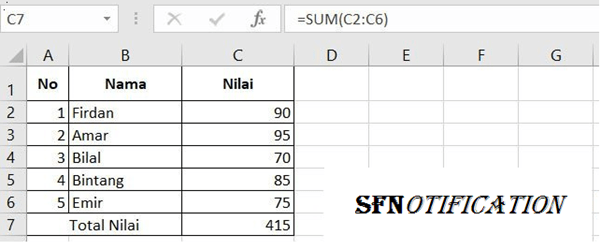
Fungsi Sum digunakan untuk menjumlahkan isi data yang ada pada range tertentu. Bentuk penulisan untuk Fungsi Sum di Microsoft excel adalah =SUM(cell awal : cell akhir). Contohnya kita memiliki tabel nilai siswa seperti dibawah ini, dan kita ingin mengetahui berapa total nilai yang dimiliki dari semua siswa tersebut, maka penulisan rumusnya adalah =SUM(C2:C6) seperti pada gambar berikut :
Fungsi Average Di Microsoft Excel
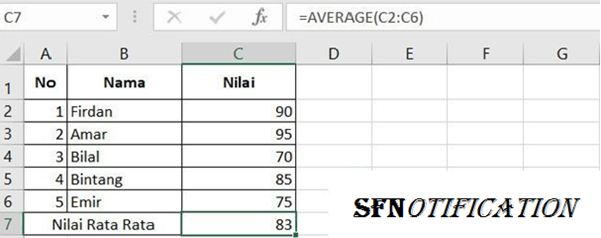
Fungsi Average di Microsoft Excel digunakan untuk mencari nilai rata rata dari suatu range tertentu. Bentuk penulisan fungsi Average di Microsoft Excel adalah =Average(cell awal : cell akhir). Masih menggunakan tabel siswa seperti pada contoh fungsi sum diatas, kita akan mencari nilai rata rata dari semua nilai siswa yang ada, maka rumusnya adalah =Average(C2:C6). Contohnya seperti Pada gambar dibawah ini :
Fungsi Max Di Microsoft Excel
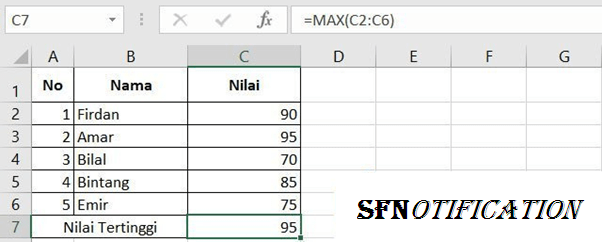
Fungsi Max di Microsoft Excel digunakan untuk mencari nilai tertinggi dari range tertentu. Bentuk penulisannya adalah =Max(cell awal : cell akhir). Masih menggunakan tabel yang sama, kita akan mencoba mencari nilai tertinggi dari range nilai, maka rumusnya adalah =MAX(C2:C6). Contohnya seperti pada gambar dibawah ini :
Fungsi Min Di Microsoft Excel
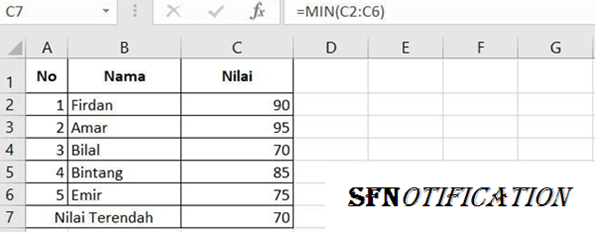
Fungsi Min di Microsoft Excel digunakan untuk mencari nilai terendah dari range tertentu. Bentuk penulisannya adalah =Min(cell awal : cell akhir). Masih menggunakan tabel yang sama, kita akan mencoba mencari nilai terendah dari range nilai, maka rumusnya adalah =Min(C2:C6). Contohnya seperti pada gambar dibawah ini :
Fungsi Count Di Microsoft Excel
Fungsi Count di Microsoft Excel digunakan untuk mencari jumlah total data yang ada pada range tertentu. Bentuk penulisannya adalah =Count(cell awal : cell akhir). Masih menggunakan tabel yang sama, kita akan mencoba mencari jumlah total data dari range nilai, maka rumusnya adalah =Count(C2:C6). Contohnya seperti pada gambar dibawah ini :
Seperti itulah bagaimana cara menggunakan Fungsi Sum, Average, Max, Min dan Count di Microsoft Excel 2016. Semoga tutorial sederhana ini dapat membantu kalian yang sedang belajar Microsoft Excel. Jangan lupa untuk selalu berkunjung ke SFNotification ya bro untuk mendapatkan tutorial belajar Microsoft Excel lainnya.



 SFNotification